
Настройка проекта
Проект описывает ECU одного автомобиля. Создайте его вручную или позвольте сканеру CAN заполнить его.
Создание проекта
- File → New project (
Ctrl+N). - Введите имя проекта. Приложение создаёт папку в каталоге
projects/внутри workspace. - Сохраните через
Ctrl+S.
Заголовок окна показывает Black Magic - [Workspace : Project]. Точка рядом со значком состояния ECU означает несохранённые изменения. При закрытии с несохранёнными изменениями приложение спрашивает Yes / No / Cancel.
Добавление ECU
Из сканера
- Откройте Tools → CAN Scanner.
- Выберите адаптер, скорость передачи и режим 11/29 бит.
- Используйте Broadcast для функционального запроса или Scan для диапазона ID; Stop завершает запуск.
- Добавьте найденные пары ECU в проект.
Вручную
Создайте ECU в проекте и заполните:
- имя и подпись блока (например
ENG/Engine control); - CAN ID передачи и приёма либо адрес DoIP;
- тип транспорта;
- уровни авторизации и Seed2Key DLL, если ECU требует security access;
- параметры, routines и IO controls.
Каждый ECU хранится отдельным файлом .bmecu, поэтому его можно скопировать в другой проект.
Свойства проекта
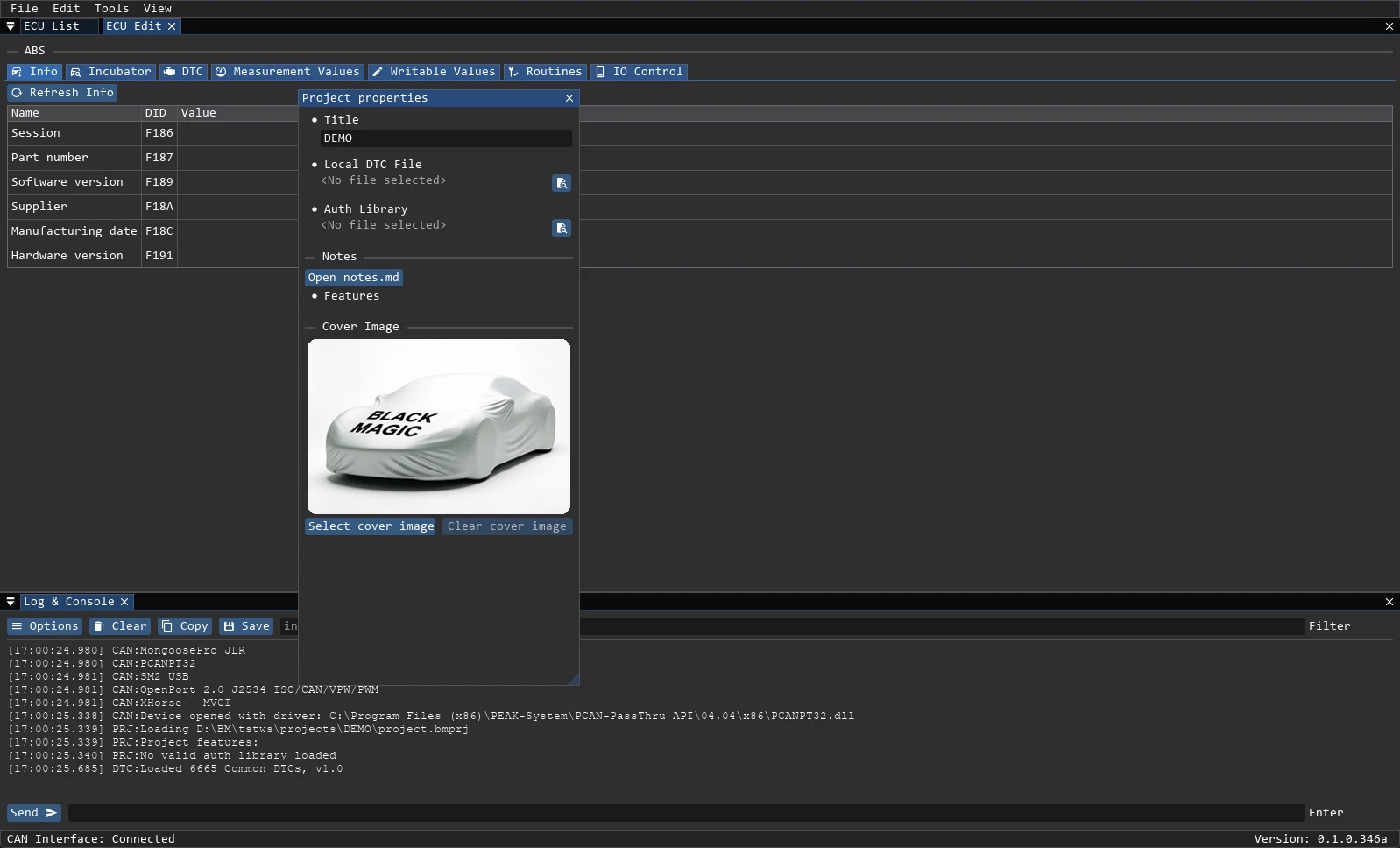
View → Project Properties содержит:
- Title — имя проекта;
- Local DTC File — описания
.jsonили.txt; - Auth Library — auth DLL проекта;
- Features — флаги функций проекта (например, модули автомобиля);
- Cover Image — обложка PNG/JPG/BMP;
- Notes — открывает
notes.md.
Отсутствующий файл выделяется красным. Project Notes поддерживает Save и Reload; notes.md ограничен 64 KiB и хранится рядом с проектом, а не внутри .bmprj.
Отмена и поведение таблиц
- Edit → Undo (
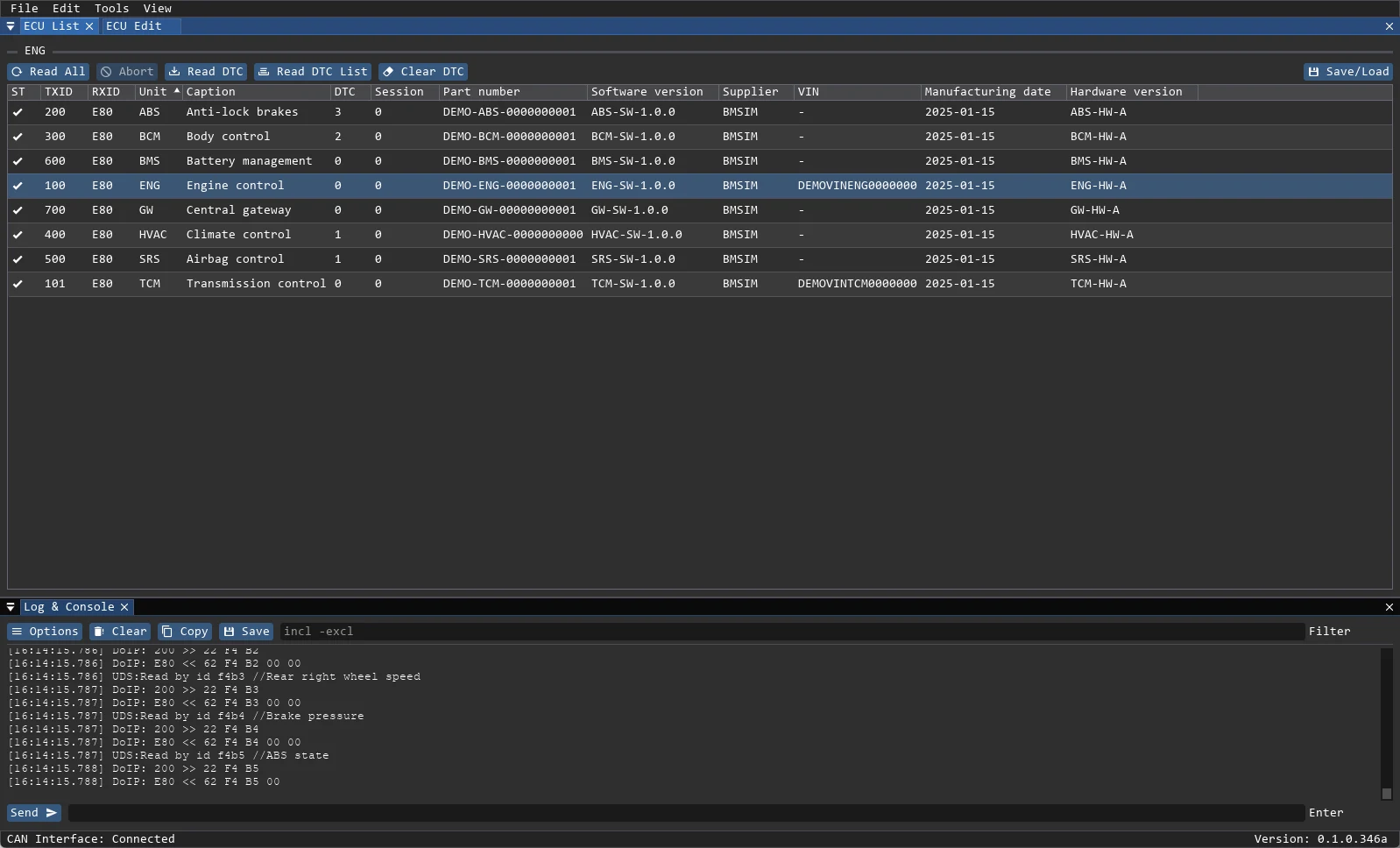
Ctrl+Z) и Redo (Ctrl+Y). Глубина — настройка (по умолчанию 20, диапазон 0–100); история не сохраняется между запусками и блокируется, пока выполняется задача ECU. - В ECU List одиночный щелчок выбирает, двойной открывает ECU и читает его параметры, правый щелчок открывает контекстное меню.
- Щёлкните правой кнопкой заголовок столбца Unit для Fill from. Столбцы можно сортировать, переставлять, скрывать и изменять в размере.
- Если ECU не выбран, ECU Edit показывает
No ECU selected.
Перед первым чтением
- Проверьте, что у каждого ECU верные ID запроса и ответа.
- Выберите транспорт для каждого ECU.
- Откройте ECU один раз и обновите параметры идентификации; это доказывает адресацию, прежде чем строить большую таблицу параметров.