
项目设置
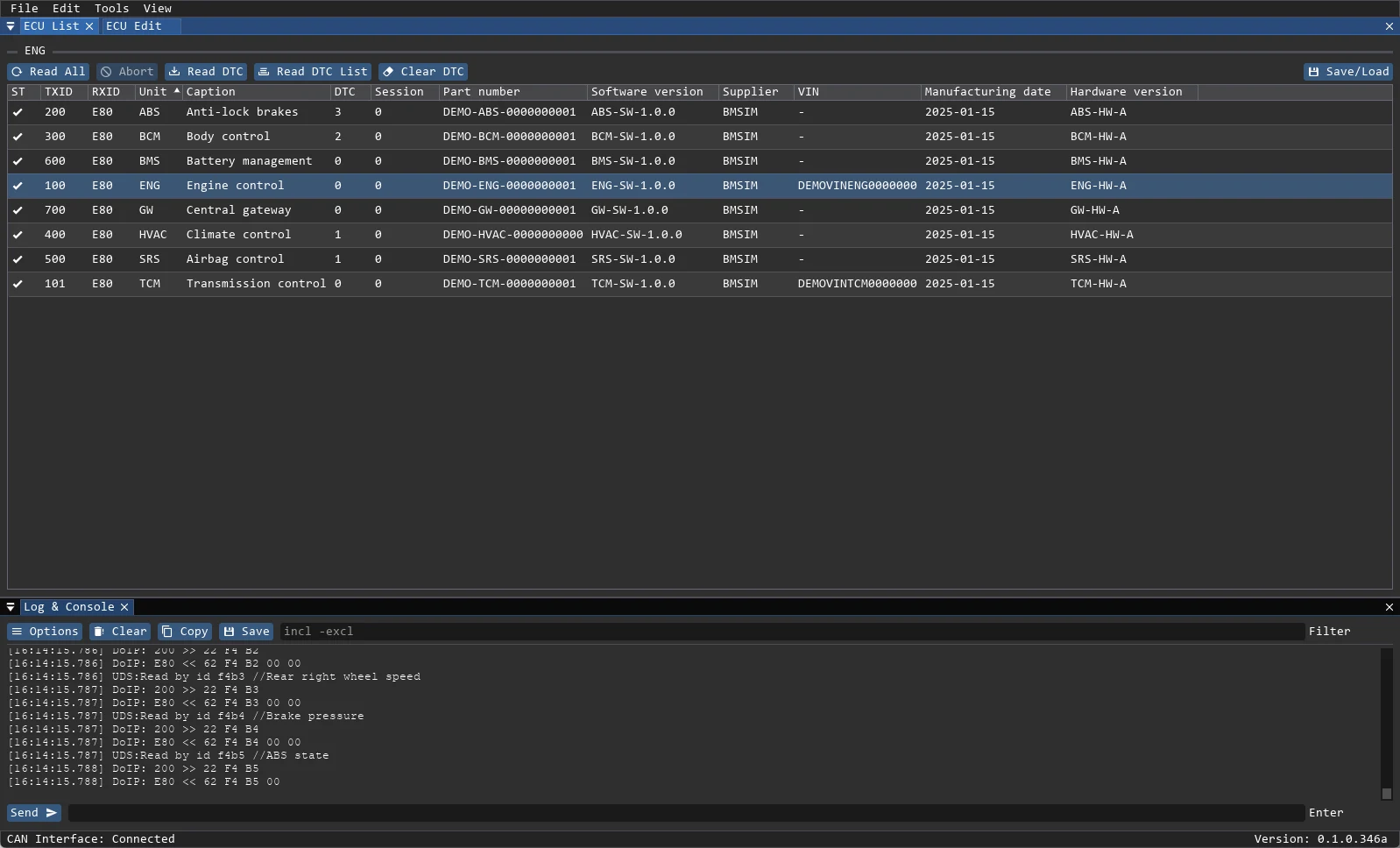
项目描述一辆车的各个 ECU。可以手动创建,也可以让 CAN 扫描器自动填充。
创建项目
- File → New project(
Ctrl+N)。 - 输入项目名称。应用会在工作区的
projects/目录中创建文件夹。 - 使用
Ctrl+S保存。
标题栏显示 Black Magic - [Workspace : Project]。ECU 状态图标旁的小圆点表示有未保存的更改。在有未保存更改时关闭会询问 Yes / No / Cancel。
添加 ECU
从扫描器
- 打开 Tools → CAN Scanner。
- 选择适配器、位速率和 11/29 位模式。
- 使用 Broadcast 发送功能请求,或使用 Scan 扫描 ID 范围;Stop 结束运行。
- 将找到的 ECU 对添加到项目。
手动添加
在项目中创建 ECU 并填写:
- 单元名称和标题(例如
ENG/Engine control); - 发送和接收 CAN ID,或 DoIP 地址;
- 传输类型;
- 认证级别和 Seed2Key DLL(如果 ECU 需要安全访问);
- 参数、例程和 IO 控制。
每个 ECU 存储为单独的 .bmecu 文件,因此可以复制到另一个项目。
项目属性
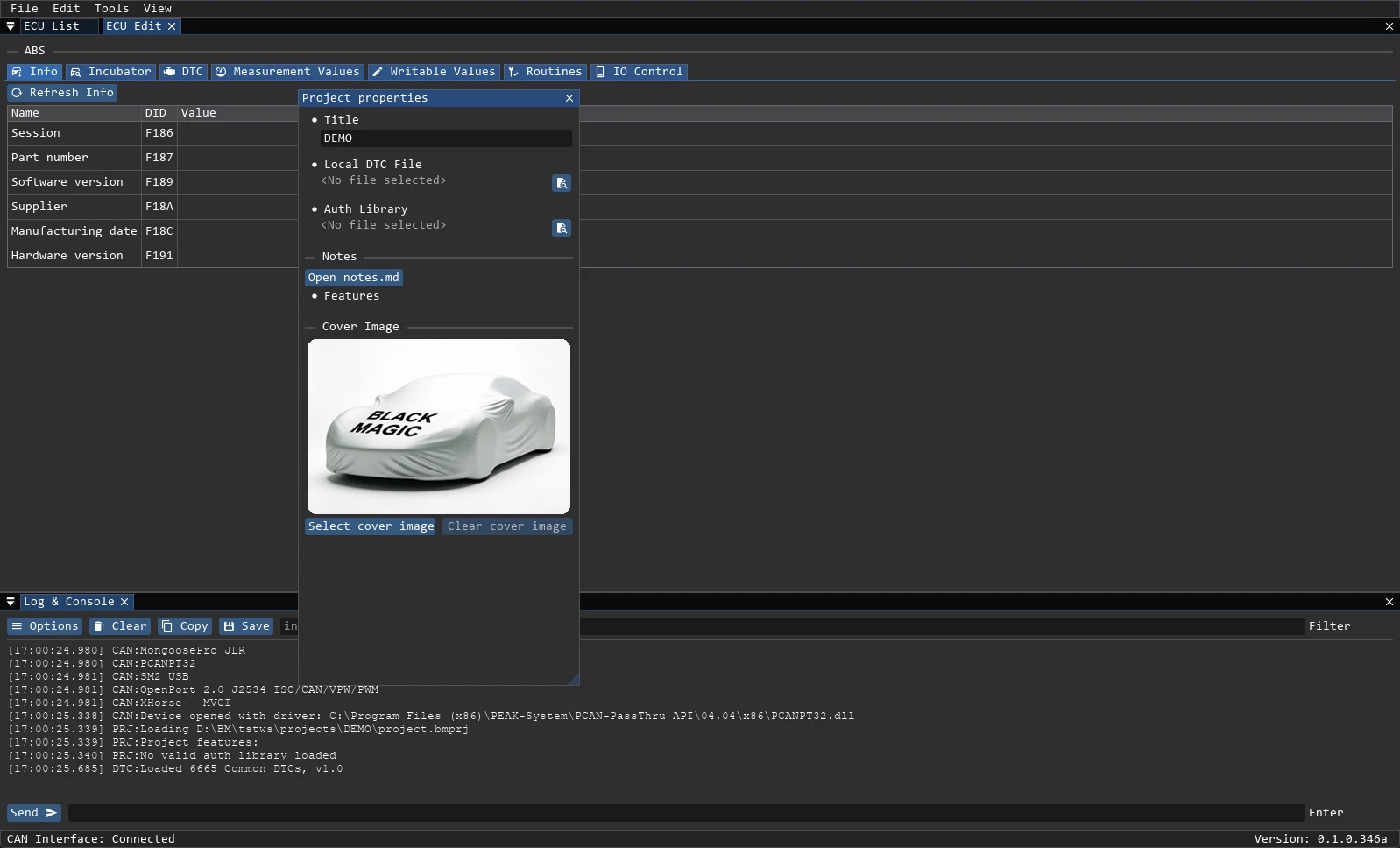
View → Project Properties 包含:
- Title — 项目名称;
- Local DTC File —
.json或.txt描述; - Auth Library — 项目认证 DLL;
- Features — 项目功能标志(例如车辆模块);
- Cover Image — PNG/JPG/BMP 封面;
- Notes — 打开
notes.md。
缺失的文件会以红色高亮显示。Project Notes 支持 Save 和 Reload;notes.md 限制为 64 KiB,存储在项目旁边,而不是 .bmprj 内部。
撤销与表格行为
- Edit → Undo(
Ctrl+Z)和 Redo(Ctrl+Y)。深度是一个设置项(默认 20,范围 0–100);历史不会在两次启动之间保存,并且在 ECU 任务运行时会阻止使用。 - 在 ECU List 中,单击选中,双击打开 ECU 并读取其参数,右键打开上下文菜单。
- 右键单击 Unit 列标题进行 Fill from。列可以排序、重新排列、隐藏和调整大小。
- 如果没有选中 ECU,ECU Edit 显示
No ECU selected。
首次读取之前
- 检查每个 ECU 的请求和响应 ID 是否正确。
- 为每个 ECU 选择传输方式。
- 打开 ECU 一次并刷新标识参数;这能在构建大型参数表之前验证寻址。